USER GUIDE / 會員申請與開帳
01
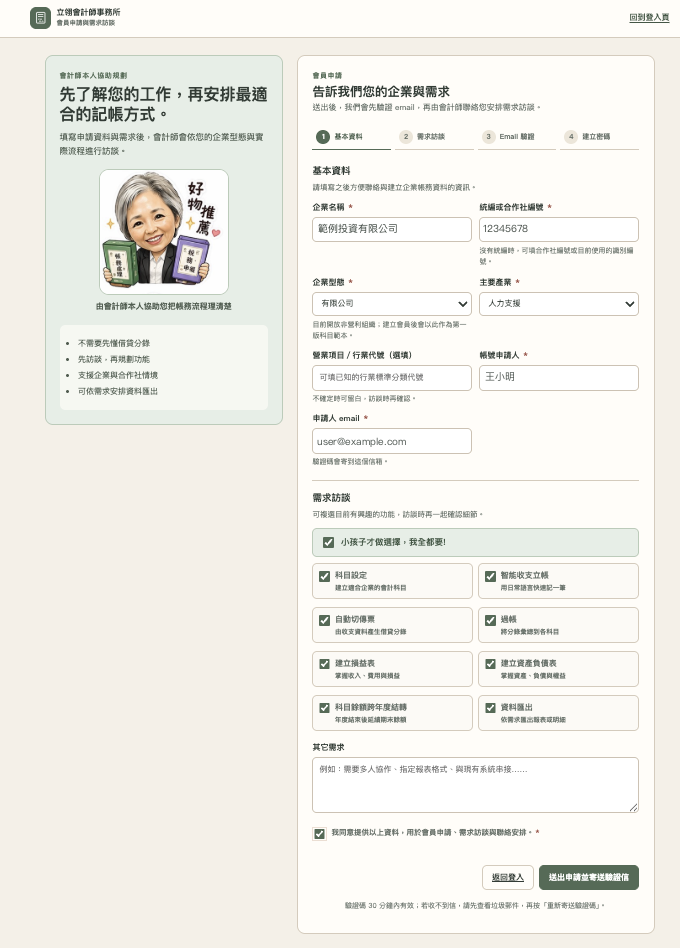
填寫會員申請
會員申請 / 基本資料與需求訪談
- 填寫企業名稱、統編或合作社編號,並選擇企業型態與主要產業。
- 填寫帳號申請人與申請人 Email。營業項目/行業代號為選填,不確定時可先留白。
- 勾選想使用的功能;若需要整體引導,可勾選「小孩子才做選擇,我全都要!」。特殊流程可填在「其它需求」。
- 閱讀並勾選資料使用同意欄位,再按「送出申請並寄送驗證信」。
完成後會看到Email 驗證畫面,系統會將驗證碼寄至申請人信箱。
02
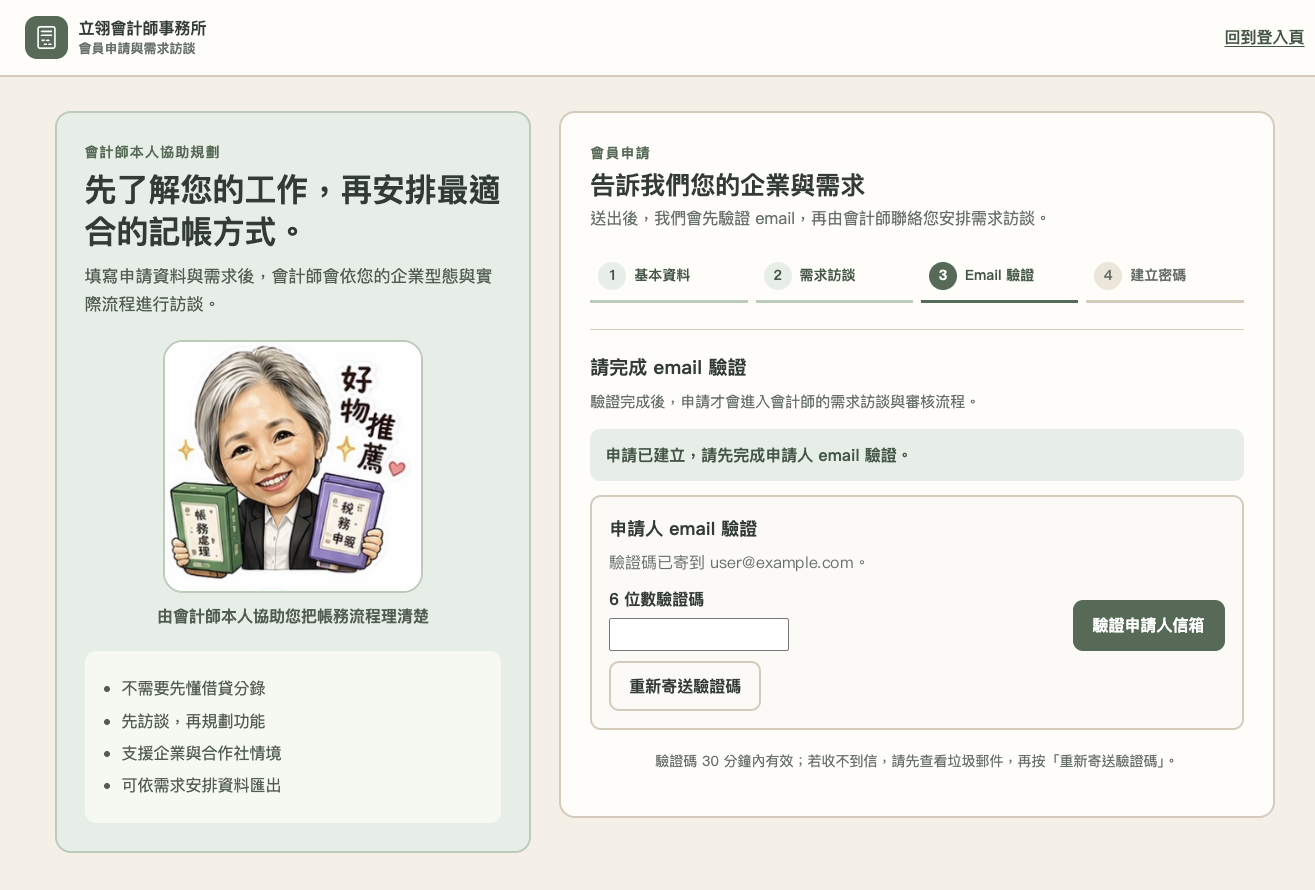
驗證申請人 Email
會員申請 / EMAIL 驗證
- 開啟剛才填寫的信箱,找到系統寄來的驗證信。
- 將信中的6 位數驗證碼填入驗證欄位。
- 按「驗證申請人信箱」。
收不到驗證信?先檢查垃圾郵件,確認畫面顯示的收件信箱是否正確,再按「重新寄送驗證碼」。驗證碼在 30 分鐘內有效,請使用最新收到的驗證碼。
03
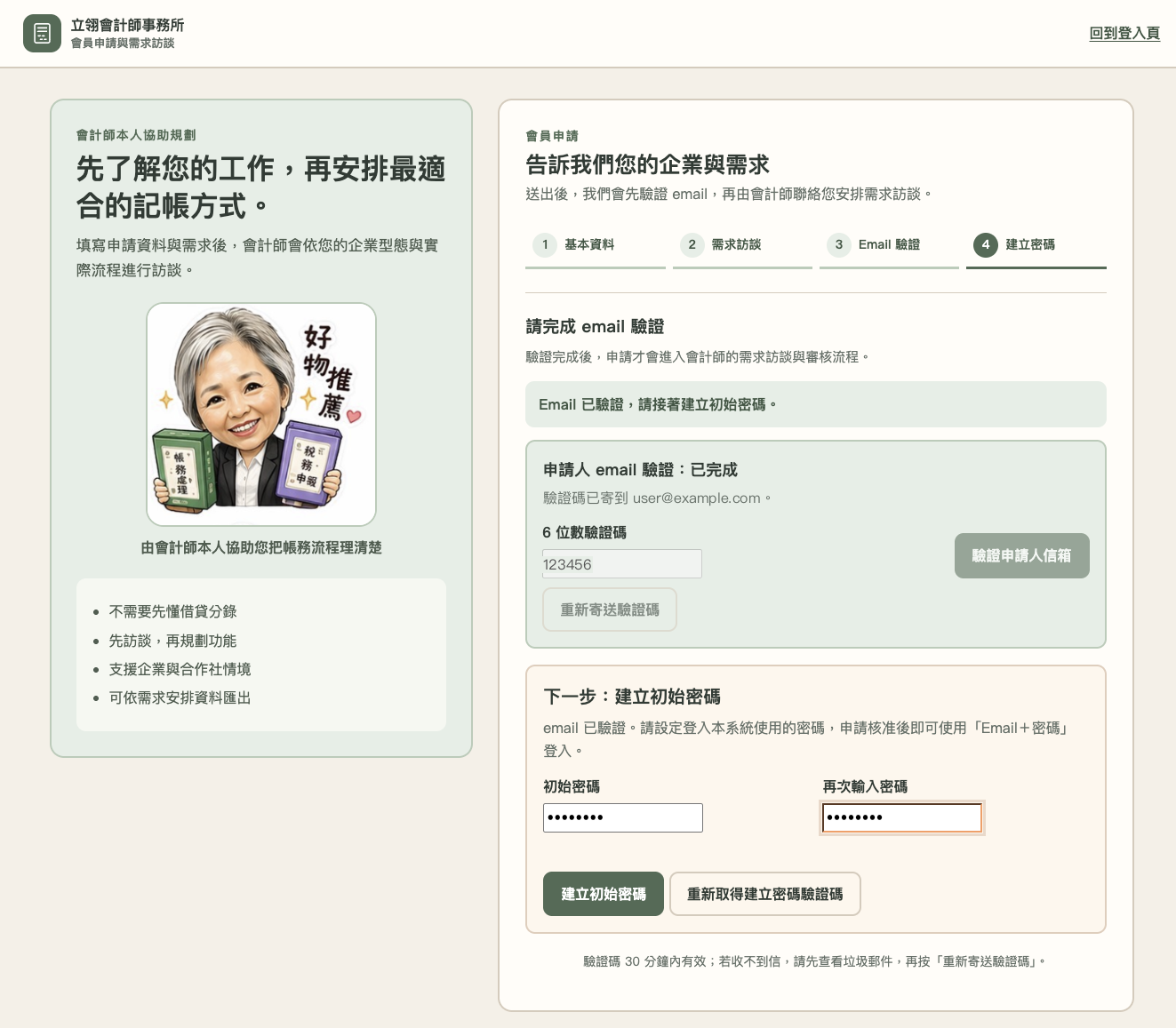
建立初始密碼
會員申請 / 設定登入密碼
- 看到「Email 已驗證,請接著建立初始密碼」後,移至下方的密碼設定區。
- 輸入至少 8 個字元的初始密碼,並在「再次輸入密碼」填入相同內容。
- 按「建立初始密碼」,完成帳號申請流程。
設定逾時時可按「重新取得建立密碼驗證碼」,依畫面提示完成後續驗證與密碼設定。
04
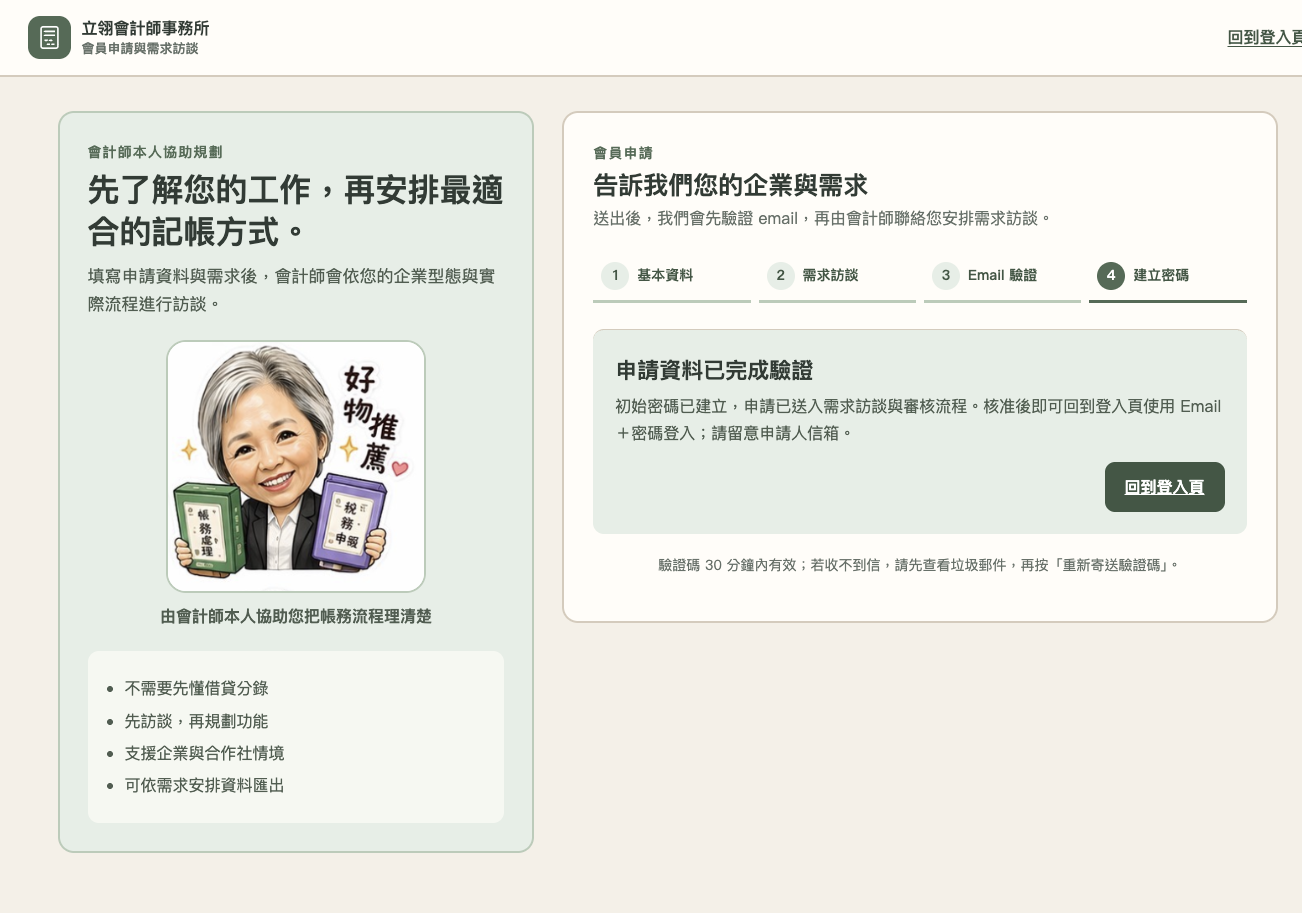
等待需求訪談與審核
申請完成 / 等待核准
看到「申請資料已完成驗證」,表示初始密碼已建立,申請已進入需求訪談與審核流程。請留意申請人信箱,並配合會計師聯絡安排。
下一步收到核准通知後,再使用申請時的 Email 與密碼登入。此時可按「回到登入頁」離開申請畫面。
05
登入會計系統
審核通過後 / EMAIL + 密碼
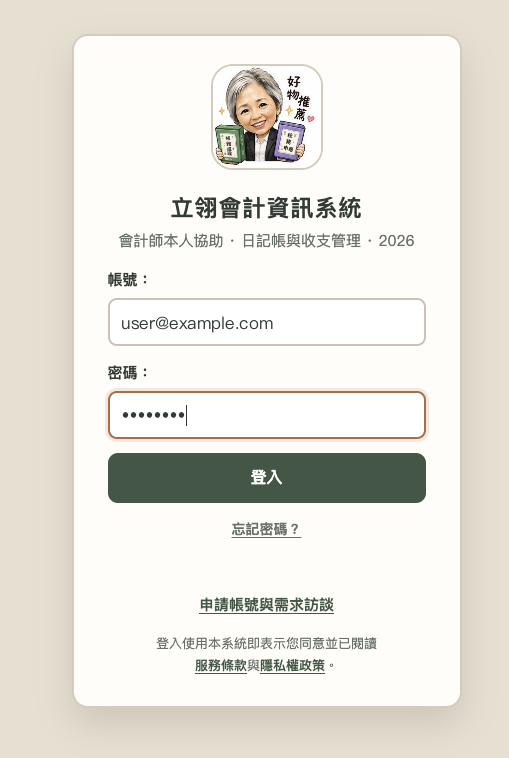
- 開啟 ann.powerup.com.tw。
- 在「帳號」填入申請時的 Email,並輸入已建立的密碼。
- 按「登入」。若為首次登入且尚未開帳,依接下來的三步驟完成企業開帳。
忘記密碼時,使用登入頁的「忘記密碼?」入口,依畫面指示處理。
06
確認企業型態與產業
首次使用設定 / 第 1 步:確認企業屬性
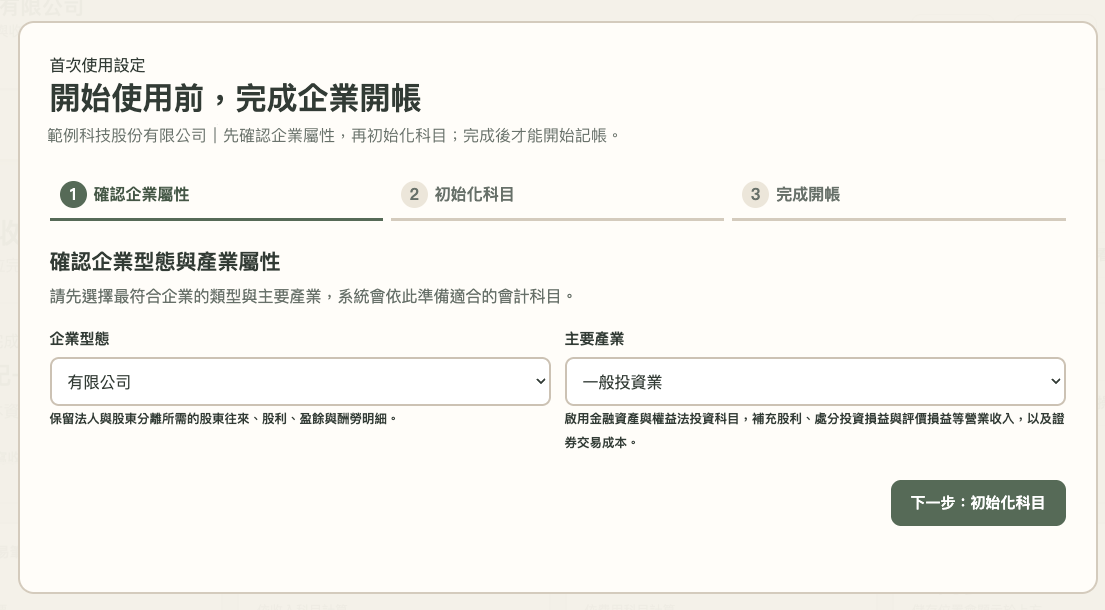
首次開帳會出現「開始使用前,完成企業開帳」視窗。先核對上方企業名稱,再設定企業屬性。
- 選擇符合實際登記情形的企業型態。
- 選擇符合主要業務的主要產業,並閱讀選項下方的說明。
- 按「下一步:初始化科目」,讓系統準備對應的會計科目。
依自己的企業選擇下圖的「有限公司/一般投資業」僅為範例。不同產業會帶入不同的建議科目。
07
初始化會計科目
首次使用設定 / 第 2 步:初始化科目
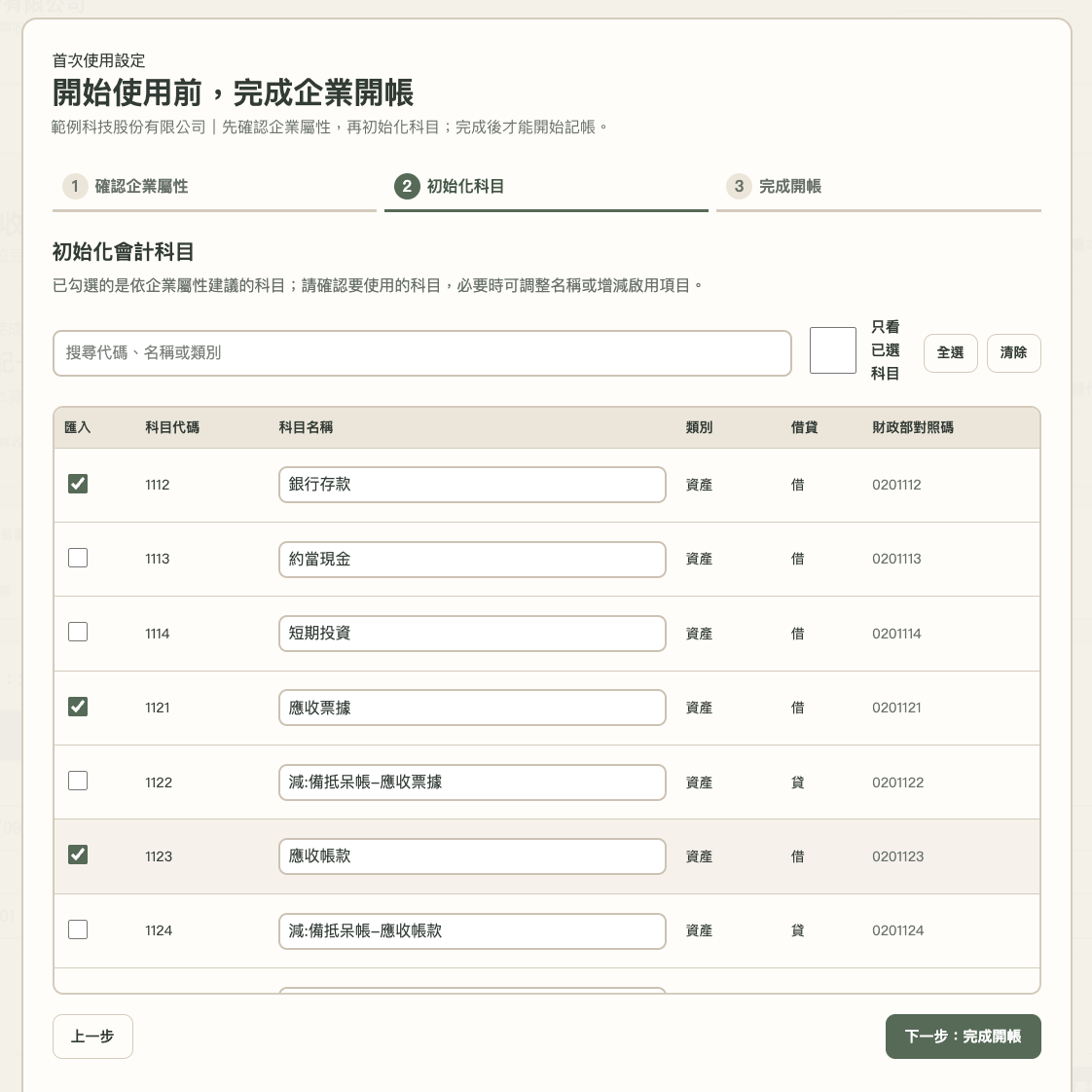
系統會預先勾選依企業屬性建議使用的科目。請檢查是否符合日常收支需求。
- 利用搜尋欄查找科目代碼、名稱或類別。
- 勾選要匯入的科目;取消勾選暫不使用的項目。需要時可直接調整科目名稱。
- 勾選「只看已選科目」,集中檢查選取結果。至少需要選擇一個科目。
- 確認後,按「下一步:完成開帳」。
不確定科目怎麼選?先保留系統建議,再與會計師確認。「全選」與「清除」會影響整份清單的勾選狀態。
08
完成開帳設定
首次使用設定 / 第 3 步:完成開帳
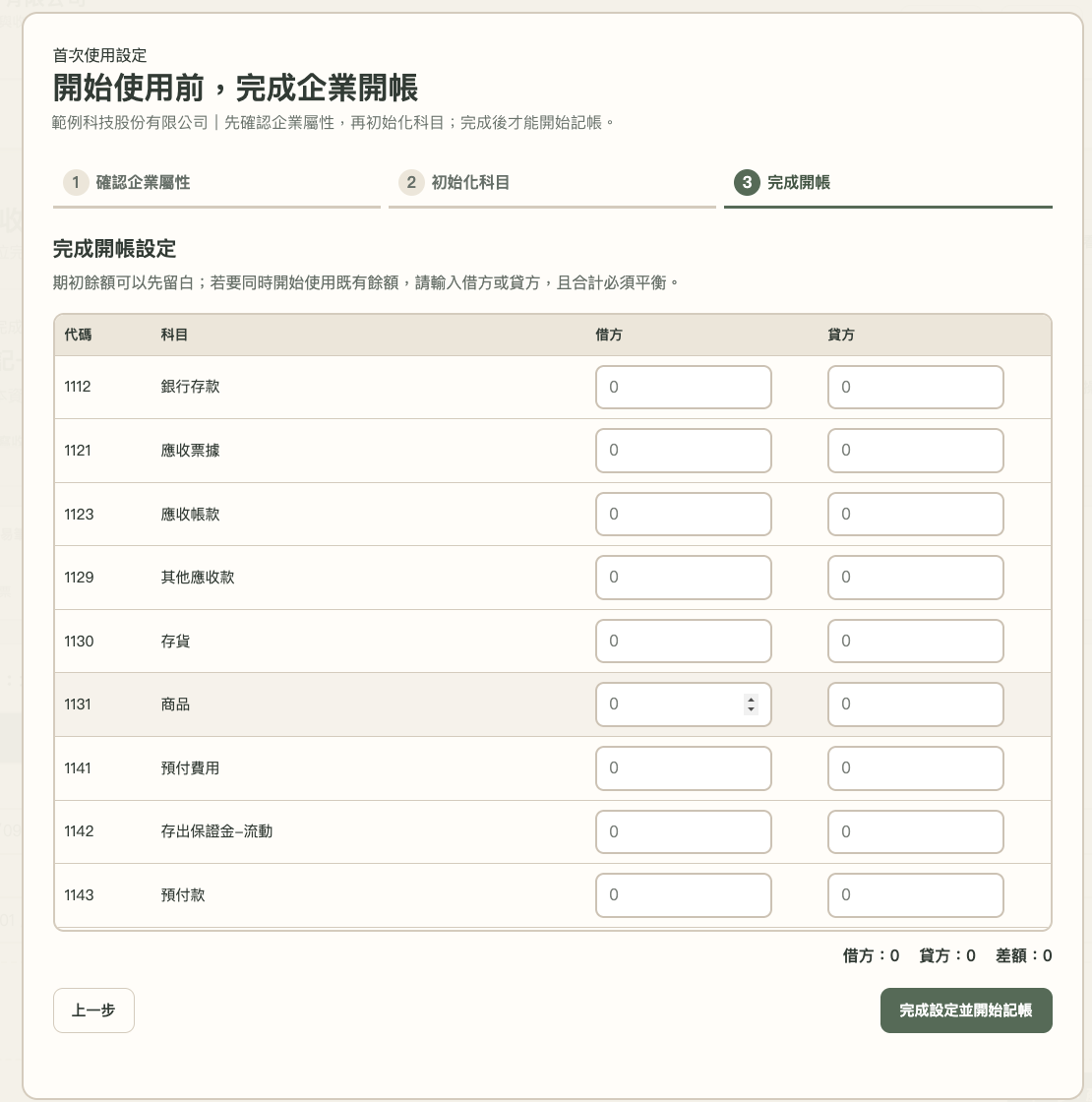
- 暫不帶入既有餘額:系統允許期初欄位先留白。
- 需要帶入既有餘額:依已核對的期初資料,填入各科目的借方或貸方金額。
- 核對畫面下方借方合計、貸方合計,確認兩者相等且差額為 0。
- 按「完成設定並開始記帳」。初始化完成後,系統會重新載入帳務頁面。
期初資料尚未確認時可以先留白完成設定;若企業原本已有帳務,請與會計師確認後補齊期初資料,再核對報表。
09
登錄第一筆收支
日常工作 / 填寫 → 確認 → 登錄
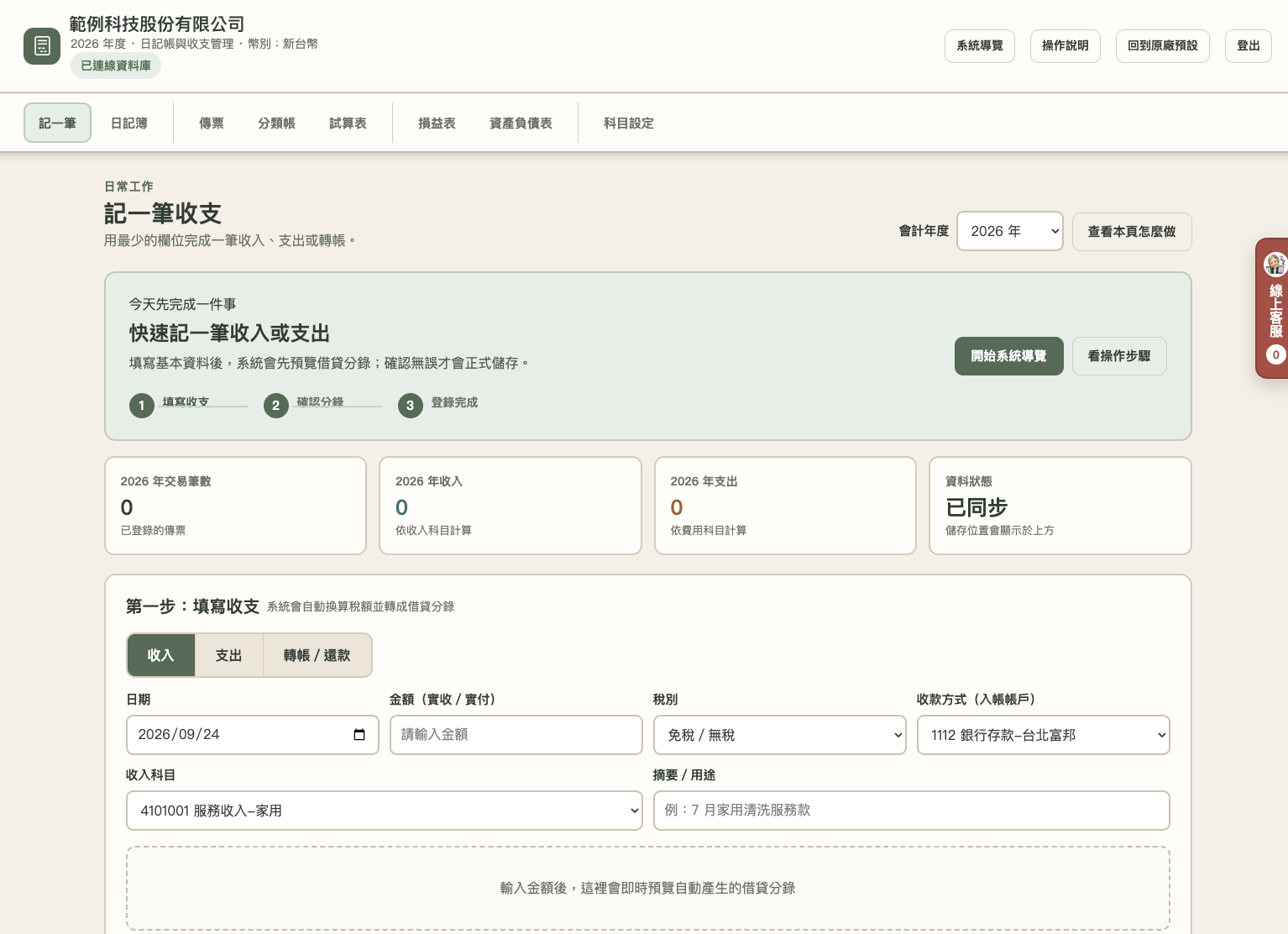
完成開帳後,進入「記一筆」分頁。先核對企業名稱、會計年度與資料連線狀態。
- 選擇收入、支出或轉帳/還款。
- 填寫日期、金額、稅別、收付款帳戶、科目與摘要/用途;轉帳時確認轉出與轉入帳戶。稅別依實際交易資料選擇,不確定時請與會計師確認。
- 檢查畫面中的分錄預覽,按「下一步:產生分錄」。
- 在「第二步:確認分錄」核對日期、摘要、科目及金額,確認借貸平衡,再按「第三步:登錄此傳票」。
- 前往「日記簿」,確認剛才的交易已出現在清單中。
何時才算儲存?分錄預覽與產生分錄都是確認階段;按下「第三步:登錄此傳票」並成功完成後,才正式登錄。
?
需要協助時,從這裡找
常見問題 / 下一步
驗證完成了,為什麼還無法登入?
請確認已建立初始密碼,且申請已獲核准。Email 驗證完成後仍有需求訪談與審核流程;請留意申請人信箱及會計師聯絡。
驗證碼無效或逾時,怎麼辦?
驗證碼有效時間為 30 分鐘。請重新寄送並輸入最新收到的驗證碼;若正在建立密碼,使用該區塊的「重新取得建立密碼驗證碼」。
期初借貸不平衡,無法完成設定?
核對是否漏填科目、填錯借貸欄位或金額,直到差額為 0。尚未確認的期初資料可先與會計師核對,再完成輸入。
想看系統內的操作教學?
使用上方「系統導覽」或「操作說明」;「記一筆」頁面也有「開始系統導覽」、「看操作步驟」及「查看本頁怎麼做」入口。
遇到問題,如何聯絡協助?
登入後點右側「線上客服」,說明目前頁面、操作步驟及錯誤訊息。尚未能登入時,請透過原本的申請或訪談聯絡管道向會計師確認。
完成第一筆後,可以去哪裡?
| 分頁 | 用途 |
|---|---|
| 日記簿/傳票 | 查詢已登錄的交易,核對或列印單張傳票。 |
| 分類帳/試算表 | 查看各科目異動,檢查借貸總額。 |
| 損益表/資產負債表 | 查看收入費用,以及資產、負債與權益資料。 |
| 科目設定 | 需要調整會計科目或期初資料時使用。 |